
몇 년전 중고로 구입한 삼성 데스크탑 컴퓨터(구입당시 윈도우 10 home이 설치되었는데 윈도우 11 22H2가 설치되어있음),누가 업그레이드를 했는지 기억이 나지 않지만…아마도 내가 했겠지..
윈도우 업데이트 안내 메세지-윈도우11 22H2 지원종료- 표시되고 업데이트시도하면 정식으로 윈도우 24H2/25H2로 업데이트는 불가하다는 경고 문구가 나타남..
업데이트 불가한 이유를 파악하기 위해 마이크로소프트 사이트에서 ‘Window ii Installation Assistant”를 다운받아 확인하니 다음과 같이 표시됨.
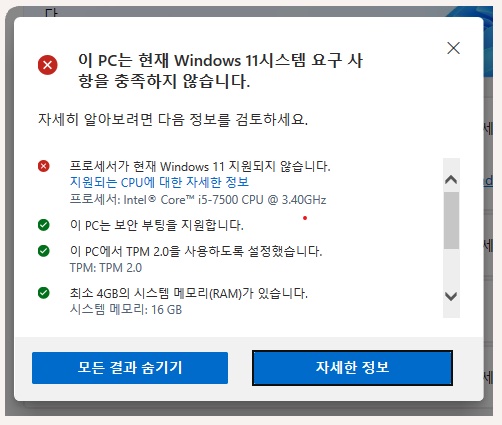
내 컴의 CPU는 지원대상에 제외되었다는 메세지가 보인다.. ㅜㅜ
intel Core i5-7500 CPU @ 3.4GHz, 메모리 16G / SSD 512G 면 집에서 사용하는 충분한거 아닌가?.. 심지어 TPM2.0 / 보안부팅까지 지원하는데..
i5-7500은 공식지원 CPU의 바로 전 버전이라 25H2 업데이트 설치하여 잘 사용하는 예가 있는 것을 확인하고 방법을 찾아냈다. 내 컴의 경우 CPU만 우회하여 설치하면 됨. 이를 위해 레지스트리 키 하나 추가하면 설치 가능.
- TPM 2.0 ✔
- Secure Boot ✔
- UEFI ✔
- CPU만 비지원 → 우회 필요
- MoSetup 레지스트리 키 하나로 대부분 해결됨
- 설치 성공률 매우 높음
그래서, 레지스트리에 MoSetup폴더를 만들고 레지스트리 하나 생성하고 값 데이터를 1로 셋팅하면 CPU체크 우회하는 것이 가능하고 25H2 업데이트가 정상적으로 이루어진다.
MoSetup키 직접 만들기 순서. 윈도우 탐색기에서 regedit 명령어를 입력하고 아래 두번 째에 표시된 경로로 이동하면 MoSetup폴더가 없는데 우회설치를 위해 직접만들면 된다. WIndows가 이 키를 기본적으로 만들지 않았기 때문인데 만들어도 시스템에 아무런 영향없음.
- Win + R → regedit → 엔터
- 왼쪽 트리에서 아래 경로로 이동 HKEY_LOCAL_MACHINE → SYSTEM → Setup
- Setup 폴더를 마우스 오른쪽 클릭 → 새로 만들기 → 키
- 새 키 이름을 MoSetup 으로 입력 → 이제 MoSetup 폴더가 생깁니다.
- MoSetup을 클릭한 상태에서 오른쪽 빈 공간을 마우스 오른쪽 클릭 → 새로 만들기 → DWORD(32비트) 값
- 이름을 다음처럼 입력 AllowUpgradesWithUnsupportedTPMOrCPU
- 값을 더블 클릭해서 값 데이터 = 1 로 설정
- CPU우회를 위한 설정을 하기전에 미리 공식 Windows 11 ISO다운로드 페이지에서 25H2를 다운로드 받아 두었던 ISO파일을 C:/디렉토리에서 마운트 실행.
- ISO 마운트: 다운로드한 ISO 파일을 마우스 오른쪽 → 탑재
- 새로 생긴 드라이브에서 setup.exe 실행
- 설치 옵션에서:
- 개인 파일 및 앱 유지 선택되어 있는지 확
- 업데이트 다운로드 여부는 선택 사항
setup.exe 실행되면서 정상적 윈도우 25H2가 정상적으로 업데이트 된다.
내 컴의 경우, secure boot가 off 되어 있었는데 윈도우 11 25H2 업데이트할 경우 secure boot를 On하면 업데이트 절차가 아주 단순하게 진행되었다. secure boot 설정에 대하여는 다음에 정리해보고자 한다.